上一篇我们聊了 Agent。
如果你第一次接触智能体,我最推荐从 Codex 开始。
这一篇不聊概念,直接从 下载安装 → 配置 API → 第一次使用 → 正确使用 Codex,完整走一遍。 对于windows用户:
01|安装 Codex
最省事的方法是直接前往 Microsoft Store 直接搜索ChatGPT,国内正常网络环境即可: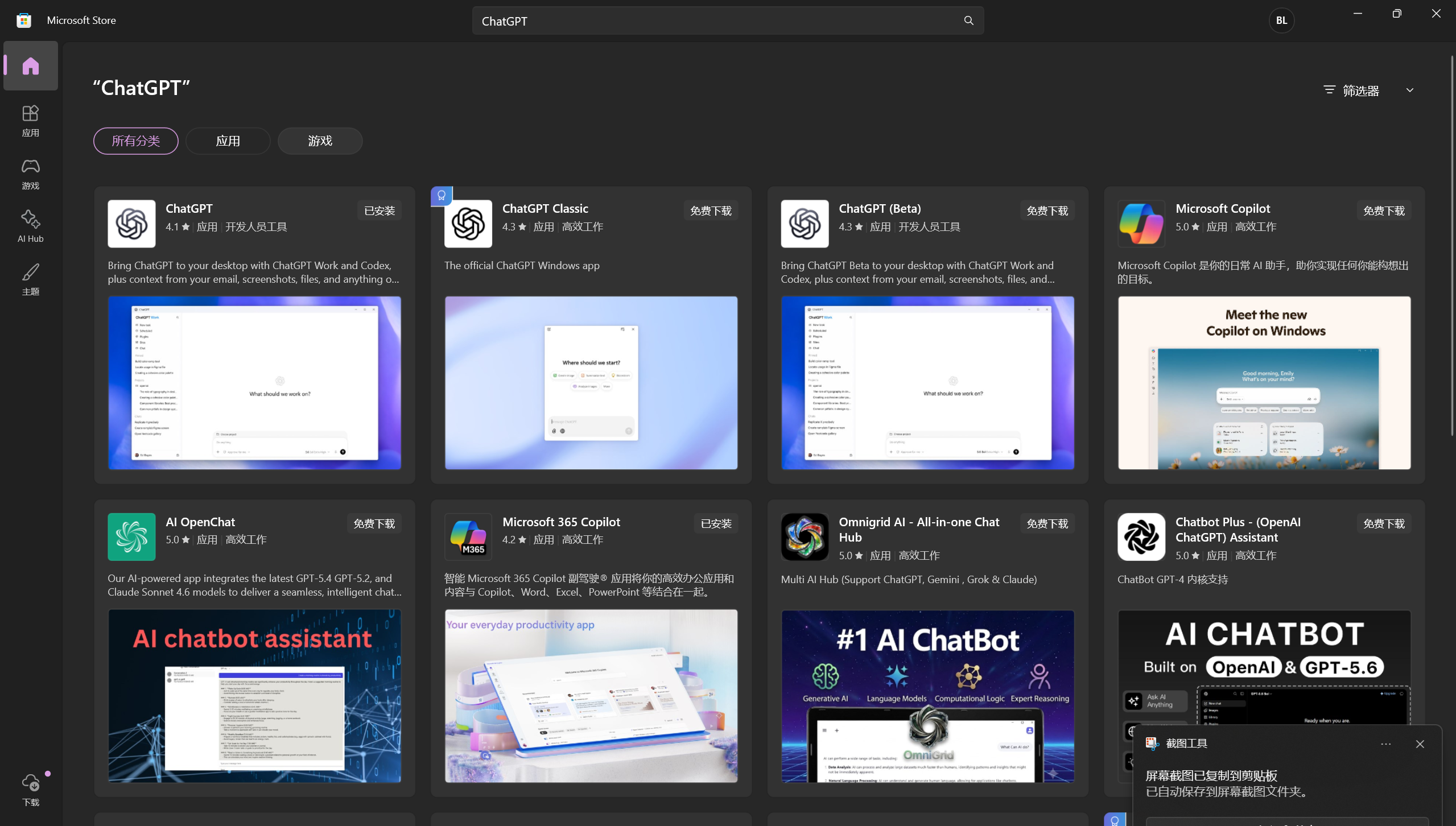 下载如图示第一个即可。
若是没有搜到或者其它问题,则可以直接前往Codex官网页面下载
下载完成之后先别急着打开,现在config文件指向官方,你还打不开,现在先不管,继续进行第二步
02 | 安装-CC-Switch
这是一个统一配置Codex的.config文件的工具,你可以通过在这个应用中更换选项来实现便捷切换。
点击下载,安装完成后进入这个界面: 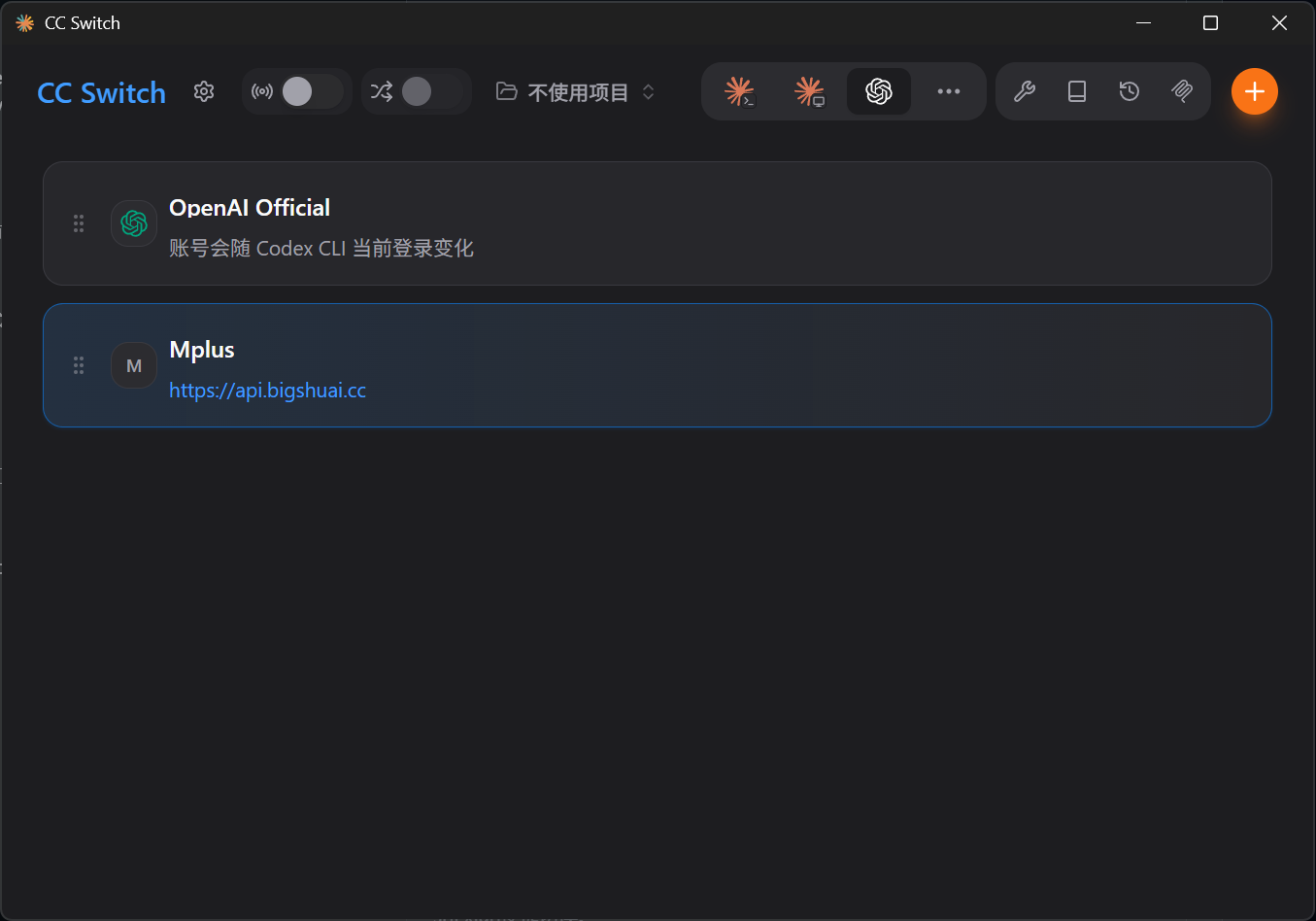
先进行一些配置选项设置:
① 点击左上角的“设置”按钮进入设置---通用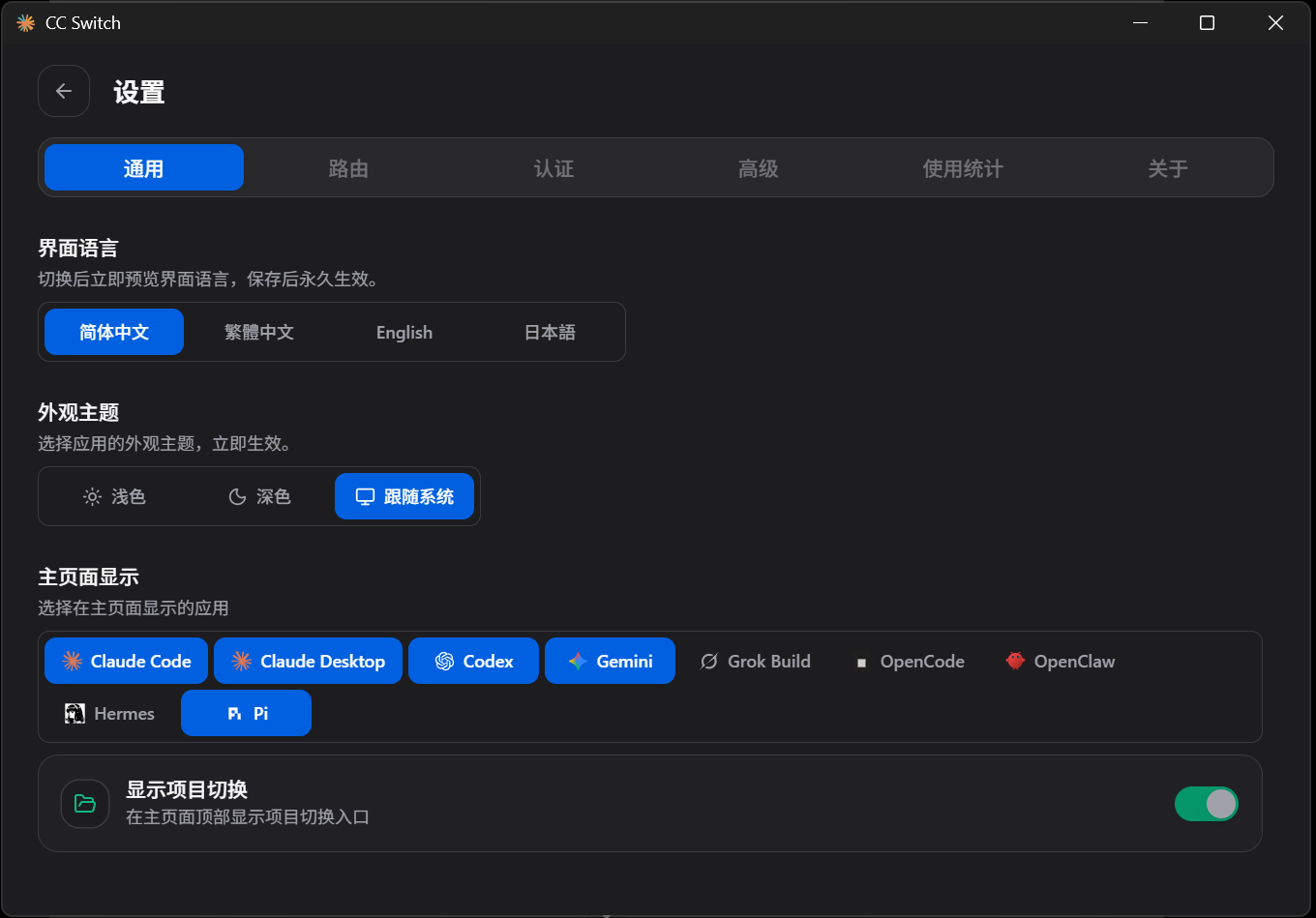
② 往下翻,在”Codex应用增强“中找到”统一 Codex 会话历史“,并选择开启,这hui保证你在切换密钥时Codex不会出现“无法找到当前config 配置文件“的错误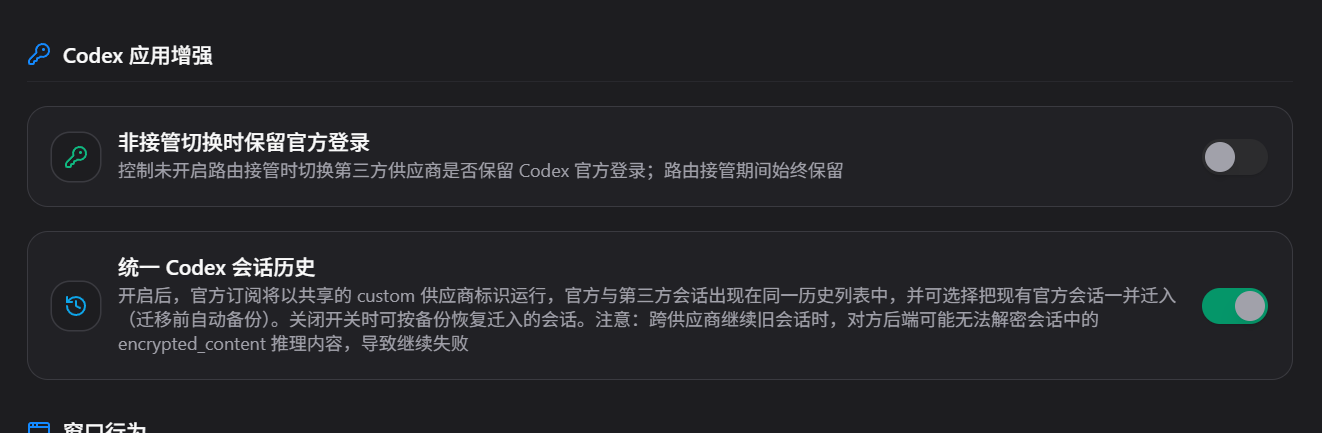
03 | 配置API密钥
① 在主页进入"API 服务",点击进入控制台
 第一次进入控制台可能需要你从新再登录一下,用刚刚官网注册的账号即可
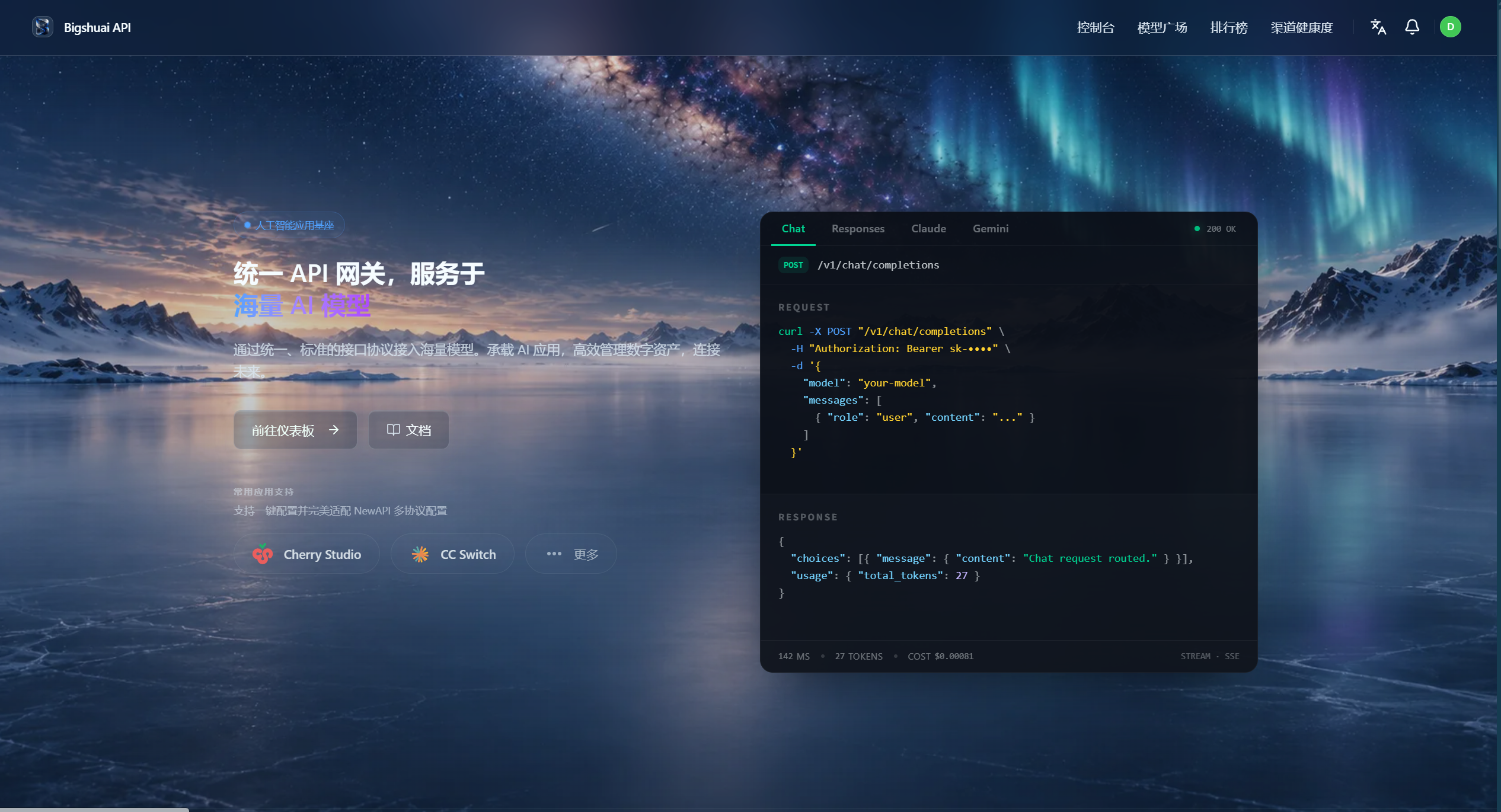
进入仪表盘之后可以先到处逛逛,上方的"模型广场"中囊括了本站现收录的所有可调用模型以及其分组;"排行榜"中则统计了全体用户使用各模型的情况,可以在里面看到什么模型最受欢迎;"渠道健康度"中展示了各个模型实时的可用情况,延迟情况
② 创建API key
选择右侧的”API 密钥“--创建API密钥--选择合适的分组以调用分组中的模型,注意不同的分组只可以调用其包含的模型,可用先去模型广场逛逛 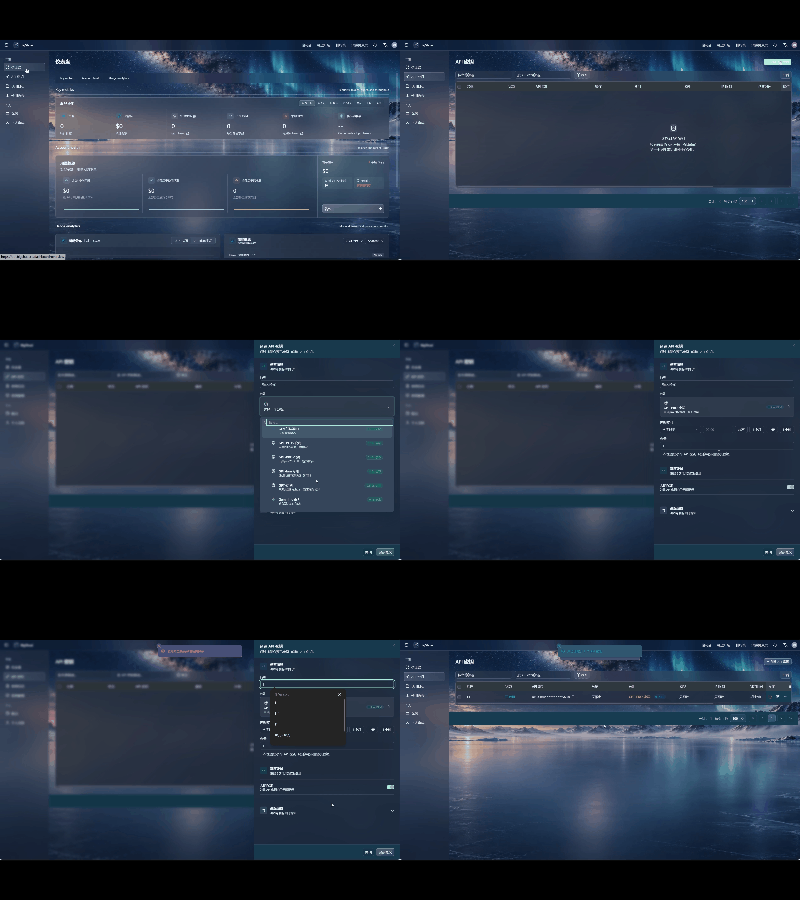
③ 将密钥导入CC-Switch
点击右侧三个小点---选择CC-Switch---选择Codex--取一个顺眼的名字---模型一定要选择分组支持的模型!!!----点击打开CC-Switch(若是打开了没有成功导入,就再试一次) 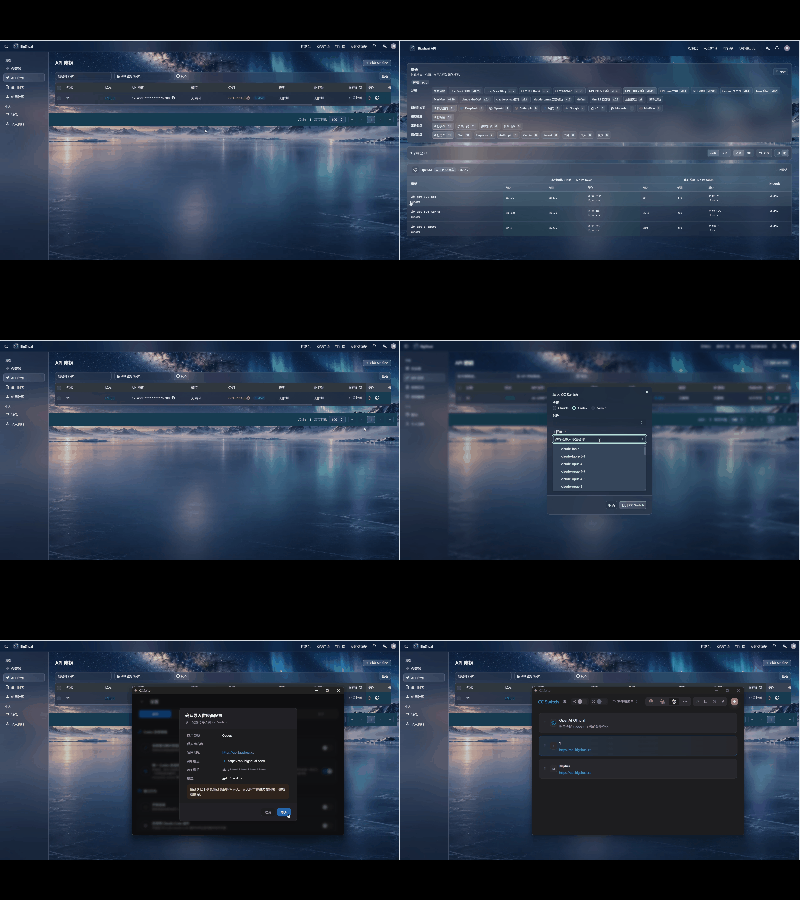
④ 现在打开我们早就下载了的 ChatGPT ,开箱即用,不过仍有几个点是我要提醒的:
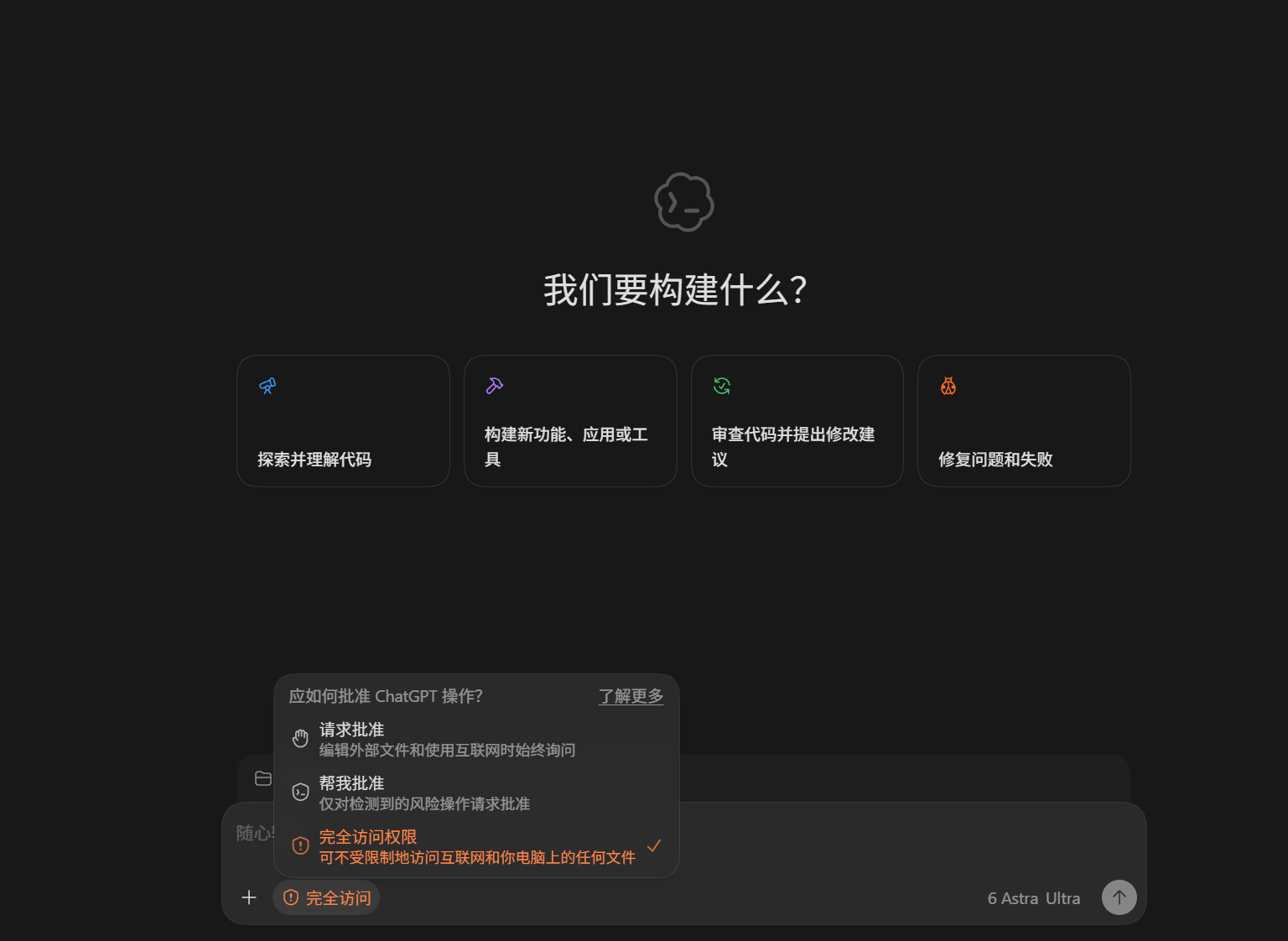
1,进入Codex后你会在对话框左下角看到几个选项:请求批准-帮我批准-完全访问,从前往后权限递增。若是开请求批准,那Codex每一次读取、执行命令行你都需要在一旁点”同意“,可墨迹,依我看,要是没有什么重要的信息、材料、数据等,默认开完全访问即可。
2,右边是思维强度和模型的选择,模型选择在CC-Switch中我们已经配置了,不管,思维强度嘛,越高模型越聪明,但是嘛,token用的也更多一些,所以还是建议根据任务的难易程度来选择思维强度。
3,刚刚说到了思维强度,切忌在工作途中更换思维强度,这样会导致缓存命中大幅降低,烧钱速度大幅提升,最好在聊天开始时就确定好思维强度。
4,但话说过来,省也省不了多少,若是这样,将获得极致的体验,感慨”AI,太聪明了,你!“